Service Alert

Services de téléchargement direct temporairement et Alexa indisponibles

Le service de téléchargement direct ainsi que la skill Lecture Accessible Canada pour Alexa sont temporairement indisponibles en raison de travaux d'entretien importants. Nous nous excusons de cet inconvénient.

Services de bibliothèque publique pour les Canadiens incapables de lire les imprimés
  • Astuces d'accessibilité pour appareils mobiles
    • Modifier le contraste
      • AJaune sur fond noir sélectionné
      • ANoir sur fond jaune sélectionné
      • ABlanc sur fond noir sélectionné
      • ANoir sur fond blanc sélectionné
      • AContraste par défaut sélectionné
    • Modifier la taille du texte
      • Taille du texte Petit sélectionné
      • Taille du texte Moyen sélectionné
      • Taille du texte Grand sélectionné
      • Taille du texte Maximum sélectionné
    • Modifier la police du texte
      • Arial sélectionné
      • Verdana sélectionné
      • Comic Sans MS sélectionné
    • Ajuster l'espacement entre les lignes de texte
      • Étroit sélectionné
      • Moyen sélectionné
      • Grand sélectionné
  • Abonnement
  • Se connecter
  • English
  • Accueil
  • Journaux
  • Magazines
  • Recommandations
  • Pour bibliothèques
  • Aide
  • Passer au contenu
      • Modifier le contraste
        • AJaune sur fond noir sélectionné
        • ANoir sur fond jaune sélectionné
        • ABlanc sur fond noir sélectionné
        • ANoir sur fond blanc sélectionné
        • AContraste par défaut sélectionné
      • Modifier la taille du texte
        • Taille du texte Petit sélectionné
        • Taille du texte Moyen sélectionné
        • Taille du texte Grand sélectionné
        • Taille du texte Maximum sélectionné
      • Modifier la police du texte
        • Arial sélectionné
        • Verdana sélectionné
        • Comic Sans MS sélectionné
      • Ajuster l'espacement entre les lignes de texte
        • Étroit sélectionné
        • Moyen sélectionné
        • Grand sélectionné
  • Astuces d'accessibilité
Services de bibliothèque publique pour les Canadiens incapables de lire les imprimés

Centre d'accès équitable aux bibliothèques
Services de bibliothèque publique pour les Canadiens incapables de lire les imprimés

  • Abonnement
  • Se connecter
  • English
  • Accueil
  • Journaux
  • Magazines
  • Recommandations
  • Pour bibliothèques
  • Aide
  • Recherche avancée
  • Explorer par catégorie
  • Conseils de recherche
Fil d'Ariane
  1. Accueil
  2. Pour bibliothèques

Service Envoy Connect pour les bibliothèques

À propos du lecteur Envoy Connect

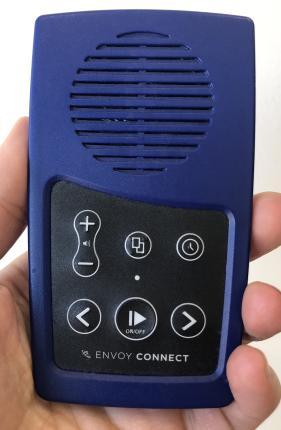
Le lecteur Envoy Connect est un appareil portatif, abordable et facile à utiliser, qui permet de lire des livres audio accessibles. De la taille d’un jeu de cartes, il présente une interface intuitive et est muni de six boutons de navigation et d’un haut-parleur intégré. On peut y charger des livres ou des magazines du CAÉB, soit à l’aide de notre logiciel gratuit pour PC Windows Connexion CAÉB, soit en postant son appareil personnel au CAÉB, où nos intervenants y chargeront de nouveaux titres avant de le renvoyer gratuitement à son propriétaire. Le lecteur Envoy Connect peut contenir au moins 12 titres du CAÉB, et il est possible d’en ajouter davantage en utilisant une carte micro SD.

Pour l’instant, seul l’appareil Envoy Connect 2 est offert à l’achat ​​​​Mieux vivre de l’INCA. La seule différence entre l’appareil Envoy Connect d’origine et l’appareil Envoy Connect 2 réside dans le port de chargement : l’Envoy Connect 2 est doté d’un port USB-C, tandis que l’Envoy Connect d’origine est doté d’un port micro-USB. Ces deux modèles peuvent également être rechargés à l’aide du capteur solaire situé à l’arrière du lecteur.

Fonctionnement du service

Les livres et les magazines du CAÉB sont téléchargés sur un lecteur Envoy Connect au moyen d’un ordinateur sur lequel est installé notre logiciel gratuit Connexion CAÉB. Ce logiciel télécharge des articles de l’étagère de Téléchargement direct de la bibliothèque ou de ses abonnés, et les ajoute sur le lecteur. La procédure de suppression de livre est similaire.

Pour en savoir davantage sur le lecteur Envoy Connect :
  • Guides d’utilisation du lecteur Envoy Connect et de Connexion CAÉB
  • FAQ pour les bibliothèques au sujet du lecteur Envoy Connect et de Connexion CAÉB
  • Webinaire sur le lecteur Envoy Connect à l’intention des bibliothèques 
Lecteur Envoy Connect tenu dans une main

Utiliser un lecteur Envoy Connect à votre bibliothèque

Vous trouverez grâce aux liens suivants tous les détails à connaître pour proposer un lecteur Envoy Connect à vos abonnés:

  • Préparer au prêt des lecteurs appartenant à la bibliothèque
  • Prêter des lecteurs Envoy Connect déjà chargés de livres depuis le compte du CAÉB de votre bibliothèque
  • Prêter des lecteurs appartenant à la bibliothèque (sans livres déjà chargés)
  • Soutien aux abonnés dans l’utilisation de leur propre lecteur
Préparer au prêt des lecteurs appartenant à la bibliothèque

Les bibliothèques qui le souhaitent peuvent assembler des trousses Envoy Connect pour proposer à leurs abonnés tous les éléments dont ils auront besoin pour utiliser le lecteur à la maison. Un lecteur Envoy Connect peut contenir au moins 12 titres du CAÉB, en plus de ceux pouvant tenir sur une carte micro-SD. Il convient de noter que les livres du CAÉB contenus dans les lecteurs que vous prêtez ne peuvent être lus que par vos abonnés incapables de lire les imprimés.

Créer votre propre trousse Envoy Connect

  • Lecteur Envoy Connect : fourni avec un câble micro-USB (l'Envoy Connect) ou USB-C (l'Envoy Connect 2), des écouteurs et un cordon
  • Étui de rangement
  • Câbles USB supplémentaires
  • Prises de charge murales supplémentaires

Avant de prêter les lecteurs:

  1. Chargez chaque lecteur et vérifiez-en le bon fonctionnement. Il est possible que vous deviez supprimer les livres téléchargés à l’intention du dernier utilisateur.
  2. Écoutez le guide de démarrage rapide du lecteur Envoy Connect, qui figure parmi les documents chargés sur l’appareil. Vous pouvez le lire en ligne et en d’autres formats.
  3. Installez le logiciel Connexion CAÉB gratuit sur les ordinateurs qui serviront à charger les lecteurs Envoy Connect.
  4. Identifiez le lecteur comme appartenant à votre bibliothèque en collant des étiquettes portant le nom de votre bibliothèque au dos de l’appareil. Les étiquettes Avery 5167 conviennent parfaitement.
  5. Ayez à portée de main votre numéro de compte à six chiffres et votre mot de passe du CAÉB. Vous les avez oubliés? Prenez contact avec l’équipe des Services aux membres, à l’adresse membres@bibliocaeb.ca ou au 1-855-655-2273, poste 2.

Prêter des lecteurs Envoy Connect déjà chargés de livres depuis le compte du CAÉB de votre bibliothèque

Les bibliothèques ont le choix entre : 

  1. utiliser leur compte CAÉB principal pour télécharger des livres sur un ou plusieurs lecteurs Envoy Connect, ou
  2. créer des comptes distincts pour chaque lecteur Envoy Connect.

La deuxième option permet d’obtenir des historiques d’emprunt distincts pour chaque appareil. Si vous souhaitez créer des comptes individuels pour chaque lecteur Envoy Connect de votre bibliothèque, veuillez contacter le Service aux membres.

Que vous ayez ou non des comptes distincts pour vos lecteurs Envoy Connect, la procédure de téléchargement est la même.

Ajouter des livres sur l’étagère de Téléchargement direct

  1. Sur la page Web du CAÉB, connectez-vous au compte que vous souhaitez utiliser pour charger des livres sur l’Envoy Connect, à l’aide de votre identifiant à six chiffres et de votre mot de passe.
  2. Choisissez des livres ou des magazines, et ajoutez-les à l’étagère de Téléchargement direct. Utilisez l’option Audio DAISY (Téléchargement direct).
  3. Attendez quelques minutes puis rendez-vous dans « Mon compte » et ouvrez votre étagère de Téléchargement direct pour vous assurer qu’ils y ont bien été ajoutés.

Gestion du contenu sur Envoy Connect à l’aide du logiciel Connexion CAÉB 

Pour accéder à l’étagère de Téléchargement direct et y ajouter ou supprimer des titres, le programme doit se connecter à l’aide du nom d’utilisateur et du mot de passe du CAÉB associés au compte correspondant. Ces renseignements peuvent être enregistrés de deux manières :

  • En associant le numéro de série du lecteur
    • Si vous avez créé des comptes distincts pour chaque lecteur, vous pouvez nous demander d’associer le numéro de série de chaque lecteur au compte correspondant. Ainsi, chaque fois qu’un lecteur est branché sur un ordinateur équipé du logiciel Connexion CAÉB, il se connecte automatiquement au compte associé. De cette manière, il est facile de savoir quel lecteur est associé à quel compte. 
  • En ouvrant le logiciel Connexion CAÉB à l’aide des identifiants de votre compte
    • Si vous avez choisi de charger tous les lecteurs Envoy Connect de votre bibliothèque à l’aide de votre compte principal du CAÉB, il n’est pas recommandé d’associer le numéro de série du lecteur. Cela permettrait en effet à un usager utilisant lui-même le logiciel Connexion CAÉB de supprimer des livres de l’étagère de votre établissement. Saisissez plutôt les identifiants de votre compte lorsque vous connectez le lecteur à votre ordinateur. Vous aurez la possibilité de les enregistrer afin que tous les lecteurs que vous connectez utilisent le même compte.

Utiliser le logiciel Connexion CAÉB

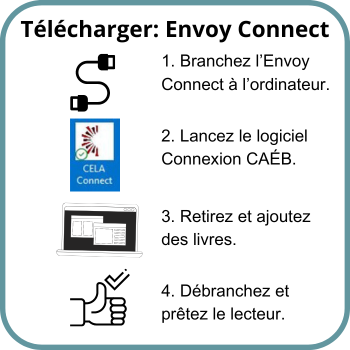
  1. À l’aide d’un câble USB, branchez le lecteur Envoy Connect à ordinateur de la bibliothèque sur lequel le logiciel Connexion CAÉB a été installé.
  2. Lancez le logiciel Connexion CAÉB.
  3. Il est possible qu’on vous demande de saisir votre identifiant et votre mot de passe du CAÉB; vous aurez alors la possibilité de les enregistrer pour une utilisation ultérieure.
  4. Téléchargez les titres de l’étagère de Téléchargement direct sur le lecteur.
  5. Débranchez votre lecteur de l’ordinateur.
  6. Répétez cette opération avec chaque lecteur que vous prêtez à vos abonnés.
Télécharger: Envoy Connect

Logiciel Connexion CAÉB

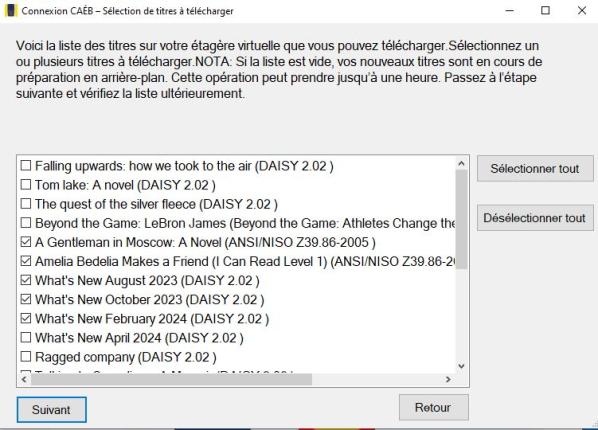
Les bibliothèques peuvent choisir les livres qu’elles souhaitent ajouter aux lecteurs ou les en retirer. Branchez l’un de vos lecteurs à l’ordinateur et lancez le logiciel Connexion CAÉB. Sélectionnez ensuite les livres que vous souhaitez retirer ou ajouter en cochant les cases correspondantes à côté de chaque titre.

Capture d’écran de l’interface de sélection des titres à télécharger du logiciel Connexion CAÉB.

Prêter des lecteurs appartenant à la bibliothèque (sans livres déjà chargés)

Veuillez rappeler ces points aux abonnés qui empruntent des lecteurs Envoy Connect :

  • Les abonnés doivent ouvrir une session sur le site Web du CAÉB en utilisant leur propre nom d’utilisateur et leur mot de passe s’ils veulent choisir leurs titres. Vous pouvez les abonner ou ils peuvent s’abonner eux-mêmes s’ils disposent d’un numéro de carte de bibliothèque.
  • Les abonnés devront télécharger le logiciel Connexion CAÉB et accéder à leur compte personnel du CAÉB pour ajouter ou supprimer des livres.
  • Les abonnés ne doivent pas demander au CAÉB d’associer le numéro de série du lecteur à leur compte du CAÉB.
  • Rappelez aux abonnés qu’ils doivent retourner le lecteur à la bibliothèque et non pas au CAÉB pour y faire charger des livres.
  • Demandez aux abonnés de supprimer tous les titres chargés dans le lecteur avant de le retourner à la bibliothèque.

Soutenir les abonnés disposant de leur propre lecteur Envoy Connect

Les bibliothèques peuvent soutenir les utilisateurs de lecteurs Envoy Connect en les aidant à y télécharger de nouveaux livres du CAÉB.

Ajouter des livres dans le lecteur d’un abonné depuis son compte du CAÉB :

  1. Les abonnés doivent vous autoriser à accéder à leur compte.
  2. Les abonnés doivent avoir préalablement ajouté des titres dans leur étagère de Téléchargement direct du CAÉB. Nous leur recommandons de le faire au moins 24 heures avant de faire charger leur lecteur, afin que les titres soient prêts au téléchargement avant leur passage à la bibliothèque.
  3. Si le numéro de série du lecteur de l’abonné a déjà été ajouté au compte du CAÉB de l’abonné, il vous suffit de brancher le lecteur dans un ordinateur et de lancer le logiciel Connexion CAÉB. Si le numéro de série n’a pas été préalablement fourni, vous devez saisir le nom d’utilisateur et le mot de passe de l’abonné dans le logiciel Connexion CAÉB.

Ajouter des livres dans le lecteur d’un abonné depuis le compte du CAÉB de la bibliothèque :

  1. La bibliothèque doit avoir préalablement ajouté des titres dans son étagère de Téléchargement direct du CAÉB. Vous pouvez téléverser un même livre sur le compte de plusieurs abonnés, car ce livre restera dans votre étagère jusqu’à ce que vous le supprimiez.
  2. Branchez le lecteur dans un ordinateur et lancez le logiciel Connexion CAÉB. Vous pouvez maintenant ajouter des livres dans le lecteur ou en supprimer.

Foire aux questions

Quels appareils puis-je utiliser pour lire les livres et magazines du CAÉB

Réponse : Nos livres et magazines sont compatibles avec plusieurs appareils et applications de lecture accessibles. Consultez notre page Appareils et formats compatibles pour en savoir plus.

Foire aux questions

À propos

Le Centre d'accès équitable aux bibliothèques (CAÉB) offre le service de lecture accessible, mettant à la disposition des Canadiens incapables de lire les imprimés des livres et d'autres documents sur le support de leur choix.

  • En savoir plus sur le CAÉB
  • Confidentialité
  • Modalités sur l’utilisation acceptable
  • Bibliothèques membres
  • C'est quoi une déficience de lecture des imprimés?

Suivez-nous

Tenez-vous au courant de toutes les actualités du CAEB.

  • Inscrivez-vous à nos bulletins
  • Blogue
  • Facebook
  • Bluesky
  • Instagram
  • Youtube

Boîte de suggestions

Le CAÉB apprécie vos commentaires et suggestions. Faites-nous part de vos remarques.

  • Suggérer un titre
  • Rapporter un livre endommagé
  • Adhésion au Groupe consultatif des utilisateurs
  • Adhésion au Groupe consultatif des enseignants
  • Réexamen de documents

Nous joindre

Besoin d'aide? aide@bibliocaeb.ca ou 1-855-655-2273.

Visitez la pageNous joindrepour plus de détails.

Copyright 2026 CAÉB. Tous droits réservés.